Drag & Drop
EMD não consegue escrever o ficheiro de configuração: o que fazer?
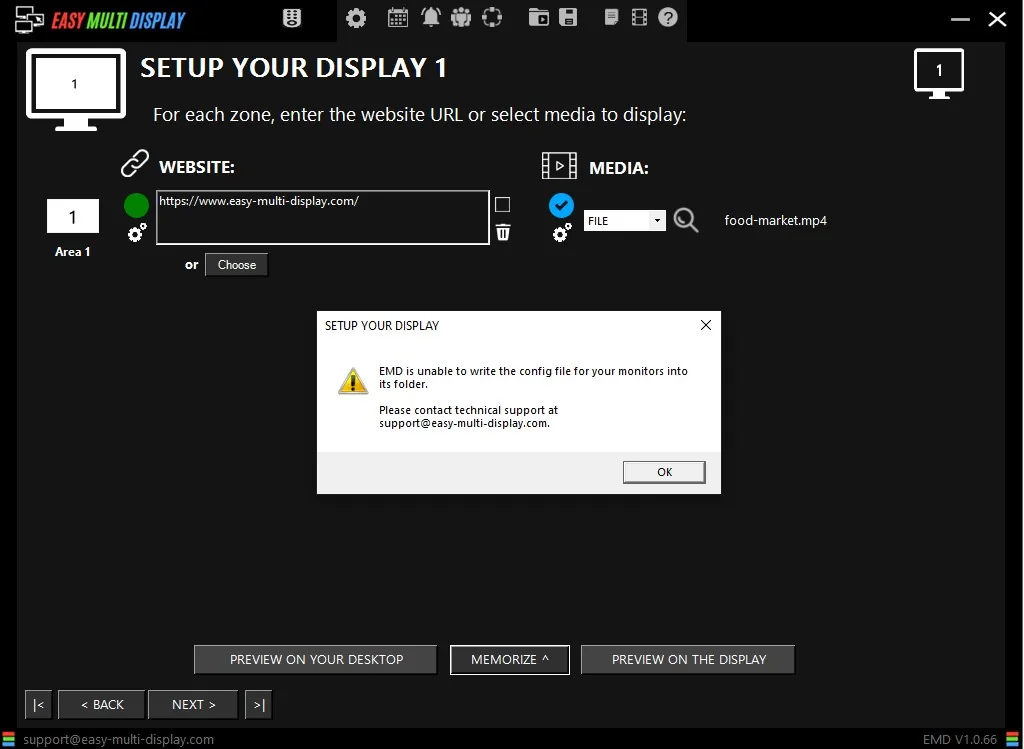
Ao iniciar ou ao guardar as suas definições, o Easy Multi Display mostra uma mensagem a indicar que não consegue escrever o ficheiro de configuração? Este bloqueio está quase sempre relacionado com um simples problema de permissões de acesso à pasta de instalação, e corrige-se em poucos cliques.
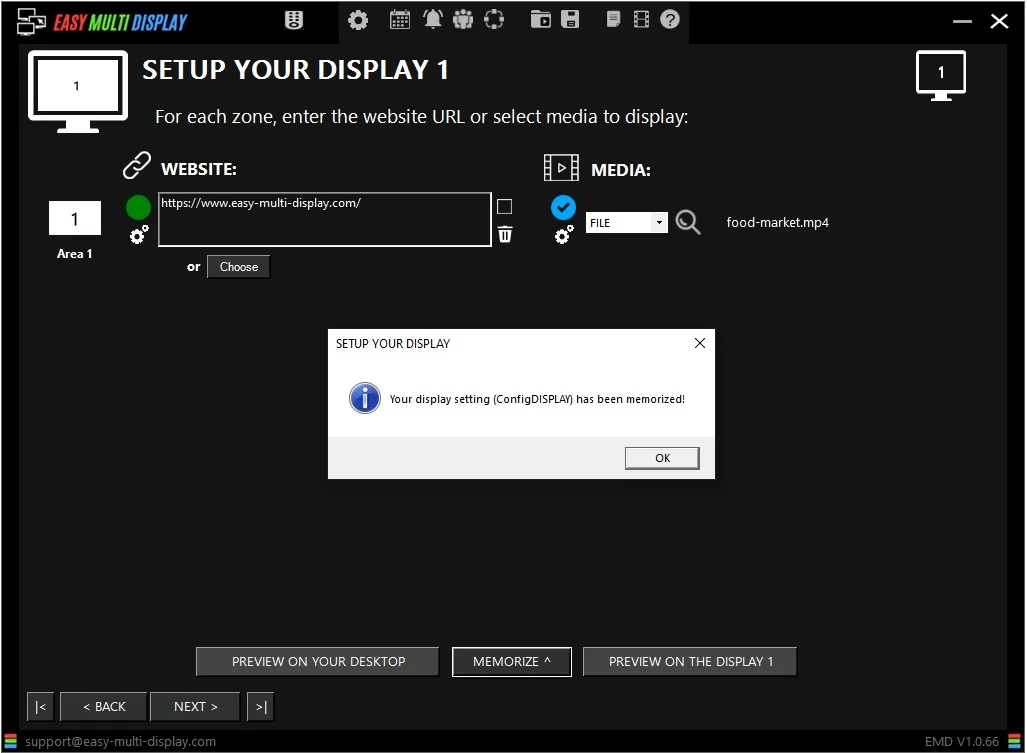
Por que aparece este erro
O Easy Multi Display precisa de poder guardar as suas definições na sua pasta de instalação, localizada por predefinição em C:\Program Files\EasyMultiDisplay. No entanto, no Windows, a pasta “Program Files” está protegida e nem sempre permite a escrita para todas as contas de utilizador. Se a sua sessão do Windows não dispuser das permissões suficientes sobre esta pasta, o software não pode guardar o seu ficheiro de configuração, daí a mensagem de erro.
Corrigir as permissões da pasta de instalação
A solução consiste em conceder ao utilizador o controlo total sobre a pasta do Easy Multi Display. Aqui está o procedimento, passo a passo:
-
Abra o Explorador de Ficheiros do Windows e vá até à pasta de instalação do Easy Multi Display, geralmente
C:\Program Files\EasyMultiDisplay. -
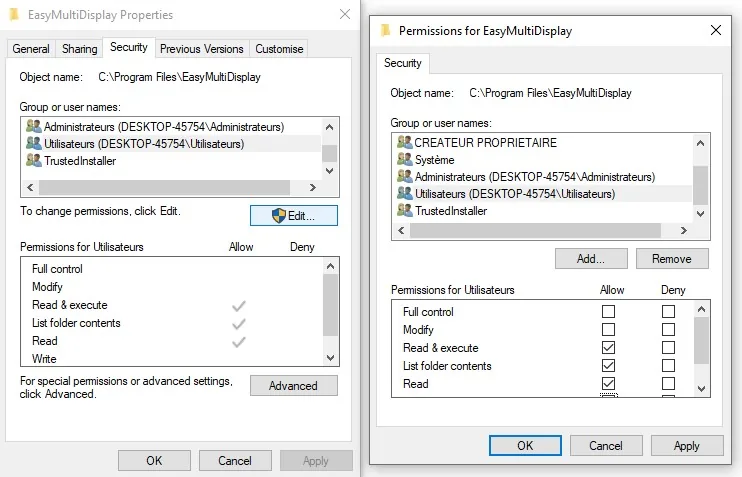
Clique com o botão direito na pasta “EasyMultiDisplay” e, em seguida, selecione “Propriedades” no menu.
-
Na janela que se abre, clique no separador “Segurança”.
-
Verifique as permissões de escrita atribuídas aos utilizadores. Se forem insuficientes, clique no botão “Editar” para as ajustar.
-
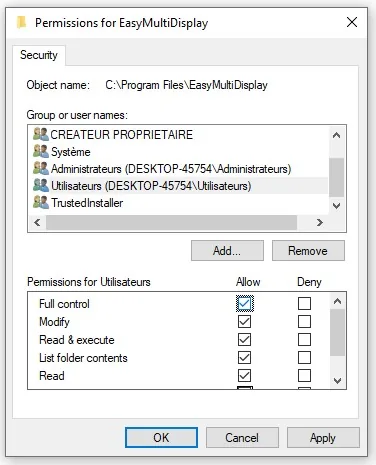
Selecione o seu utilizador (ou o grupo “Utilizadores”) e, em seguida, marque a caixa “Controlo total” para conceder todas as permissões, incluindo a escrita.
-
Clique em “Aplicar” para validar as alterações e, em seguida, feche as janelas com “OK”.
Verificar que tudo funciona
Reinicie o Easy Multi Display, depois faça uma definição e guarde-a. A mensagem de erro já não deve aparecer: o software pode agora escrever livremente o seu ficheiro de configuração.
O problema persiste?
Se o erro voltar apesar da modificação das permissões, verifique os seguintes pontos:
- Certifique-se de que está ligado com uma conta que disponha de direitos de administrador no posto.
- Tente iniciar o Easy Multi Display como administrador (clique com o botão direito no atalho e, em seguida, “Executar como administrador”).
- Contacte o nosso apoio ao cliente no endereço support@easymultidisplay.com, indicando a sua versão do Windows e a mensagem de erro exata apresentada.
A nossa equipa está aqui para o acompanhar e repor o seu mural de vídeo em serviço o mais rapidamente possível.