
Drag & Drop
Come posizionare correttamente i vostri schermi?
Un muro video funziona bene solo se i vostri schermi sono posizionati correttamente in Windows. Un ordine sbagliato o un cattivo allineamento, e la vostra immagine si ritrova spostata o tagliata. Ecco come impostare tutto correttamente.
Accedere alle impostazioni di visualizzazione di Windows
Fate clic con il tasto destro sul vostro desktop, poi scegliete Impostazioni schermo. Per spostare uno schermo, selezionatelo con il clic sinistro e tenete premuto il pulsante per trascinarlo nella posizione corretta.
Con la funzione Videowall impostata su Sì, Easy Multi Display supporta fino a 18 schermi.
Le impostazioni da rispettare assolutamente
Prima di posizionare i vostri schermi, verificate questi quattro punti essenziali:
- Lo schermo 1 deve essere il vostro desktop principale. Selezionate il primo schermo e spuntate la casella Rendi questo il mio schermo principale.
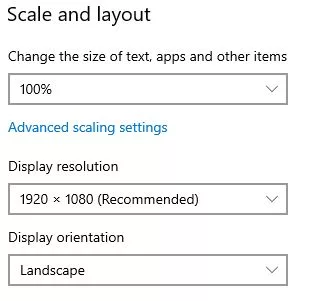
- Ridimensionamento e layout al 100 % per tutti gli schermi. Uno schermo impostato al 125 % o al 150 % falsa l’allineamento.
- Utilizzate la stessa risoluzione su tutti i vostri schermi.
- Utilizzate le stesse schede grafiche, o almeno le stesse marche. Non mischiate una scheda NVIDIA con una scheda AMD: incontrerete problemi di allineamento, e l’ordine di visualizzazione rischia di essere diverso a ogni avvio.
Come posizionare i vostri schermi?
L’obiettivo è duplice: il giusto ordine (gli schermi si susseguono nel verso corretto) e il giusto allineamento (gli schermi sono perfettamente uniti, senza spostamento verticale o orizzontale).
Muro video su una linea orizzontale
- Bene: gli schermi si susseguono da sinistra a destra, perfettamente allineati alla stessa altezza.
- Male: l’ordine degli schermi non è rispettato (schermi invertiti).
- Male: l’allineamento non è corretto (uno schermo è spostato verso l’alto o verso il basso).
Muro video su una linea verticale
- Bene: gli schermi sono impilati nell’ordine corretto, perfettamente centrati uno sotto l’altro.
- Male: l’ordine degli schermi non è rispettato.
- Male: l’allineamento non è corretto (uno schermo sporge di lato).
Muro video quadrato o rettangolare
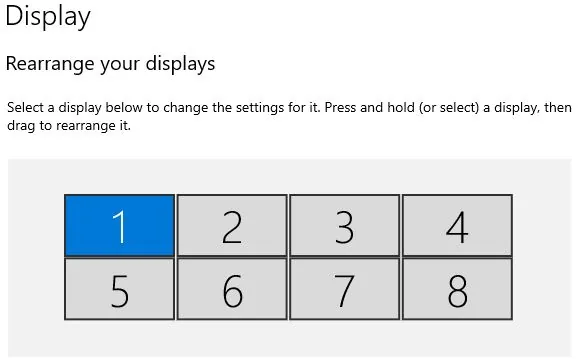
- Bene: gli schermi formano una griglia regolare, nell’ordine corretto e perfettamente uniti.
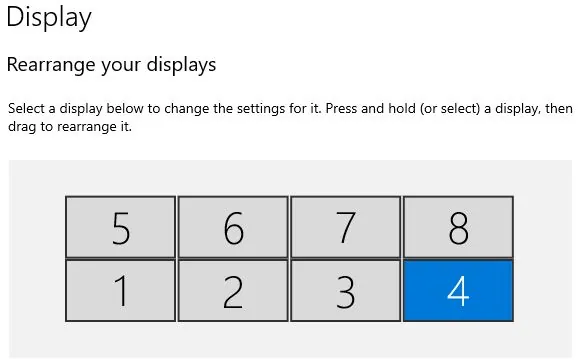
- Male: l’ordine degli schermi non è rispettato.
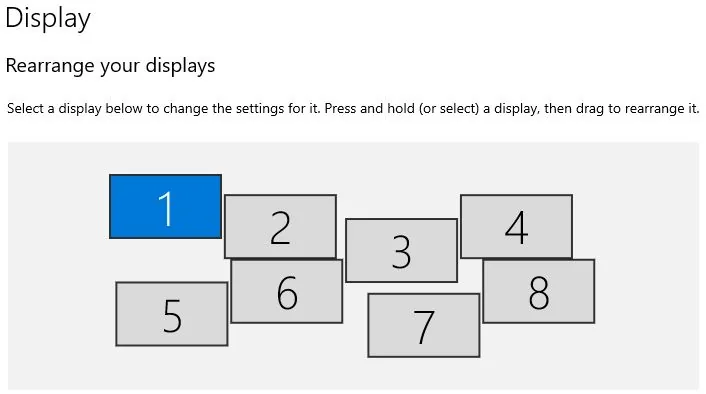
- Male: l’allineamento non è corretto (le righe o le colonne sono spostate).
Lo stesso principio si applica alle configurazioni più ampie, come un muro di 8 schermi: ogni schermo deve essere al suo posto e perfettamente allineato con i suoi vicini.
Riscontrate ancora un problema?
Se avete ancora domande o difficoltà con la vostra visualizzazione o le vostre impostazioni, non esitate a consultare le nostre F.A.Q, a scaricare la nostra guida utente o a contattare il nostro servizio clienti all’indirizzo support@easymultidisplay.com. Saremo lieti di aiutarvi.