
Drag & Drop
Problem z wyświetlaniem, gdy zmieniasz rozdzielczość między swoimi konfiguracjami
Jeśli Twoje ekrany nie wyrównują się już prawidłowo, gdy zmieniasz konfigurację, problem prawie zawsze wynika z rozdzielczości lub z ustawienia ekranów w systemie Windows. Oto jak prawidłowo rozmieścić ekrany, aby uzyskać stabilne i niezawodne wyświetlanie z Easy Multi Display.

Dostęp do ustawień ekranu w systemie Windows
Aby otworzyć ustawienia swoich ekranów, kliknij prawym przyciskiem myszy na pulpicie i wybierz “Ustawienia ekranu”.
Aby przesunąć swoje ekrany, zaznacz je lewym przyciskiem myszy, a następnie przytrzymaj wciśnięty lewy przycisk, aby prawidłowo umieścić je względem siebie.
Z włączoną funkcją Videowall (ustawioną na “Tak”) możesz używać do 18 ekranów.
Ważne wskazówki pozwalające uniknąć problemów z rozdzielczością
Aby zachować spójne wyświetlanie od jednej konfiguracji do drugiej, przestrzegaj tych podstawowych zasad:
- Ekran 1 musi być Twoim głównym pulpitem. Zaznacz pierwszy ekran i zaznacz pole “Ustaw jako mój główny ekran”.
- Ustaw skalę i układ (“Scale and Layout”) na 100% dla wszystkich ekranów.
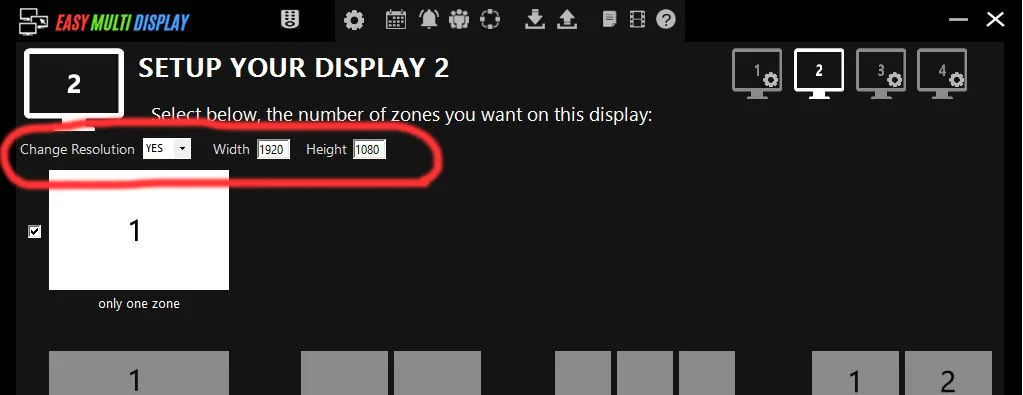
- Używaj tej samej rozdzielczości na wszystkich swoich ekranach. To najważniejszy punkt: różna rozdzielczość od jednego ekranu do drugiego lub od jednej konfiguracji do drugiej jest główną przyczyną problemów z wyświetlaniem.
- Używaj tych samych kart graficznych lub co najmniej tej samej marki. Nie mieszaj karty Nvidia z kartą AMD: miałbyś trudności z wyrównaniem swoich ekranów, a kolejność wyświetlania mogłaby się zmieniać przy każdym uruchomieniu.
Jak rozmieścić swoje ekrany?
Celem jest odtworzenie w systemie Windows rzeczywistego fizycznego układu Twoich ekranów, we właściwej kolejności i idealnie wyrównanych.
- Videowall w linii poziomej: ekrany muszą następować po sobie we właściwej kolejności i być wyrównane w tej samej linii.
- Videowall w linii pionowej: ekrany muszą być ułożone jeden na drugim we właściwej kolejności i wyrównane w tej samej kolumnie.
- Videowall w kwadracie lub prostokącie: ekrany muszą tworzyć regularną siatkę, we właściwej kolejności i bez przesunięcia.
Zła kolejność ekranów lub złe wyrównanie powoduje błędy wyświetlania. Poświęć czas na sprawdzenie, że układ na ekranie dokładnie odpowiada instalacji fizycznej.
Nadal masz trudności?
Jeśli nadal masz pytania lub problemy z wyświetlaniem lub konfiguracją, sprawdź często zadawane pytania, pobierz przewodnik użytkownika lub skontaktuj się z obsługą klienta pod adresem support@easymultidisplay.com. Chętnie Ci pomożemy.