Drag & Drop
Wie richtet man die Elgato Cam Link Pro Capture-Karte ein?
Mit der Elgato Cam Link Pro Capture-Karte können Sie mehrere HDMI-Videostreams bis zu einer Auflösung von 4K einlesen und in Easy Multi Display anzeigen. So bereiten Sie die Karte richtig vor, bevor Sie sie mit der Software verwenden.

Hardwarevoraussetzungen
Die Cam Link Pro benötigt eine hohe Rechenleistung. Hier die empfohlene Mindestkonfiguration:
- Prozessor: Intel Core i7 (6. Generation oder neuer) oder AMD Ryzen 7
- PCIe-Steckplatz: die Cam Link Pro benötigt einen PCIe x4, x8 oder x16 Anschluss, um optimal zu funktionieren
Diese Konfiguration ermöglicht die Aufnahme und Kodierung von Videos in High Definition, mit mehreren HDMI-Streams, die eine Auflösung von 4K erreichen können.
Schritt 1: die Verbindung herstellen
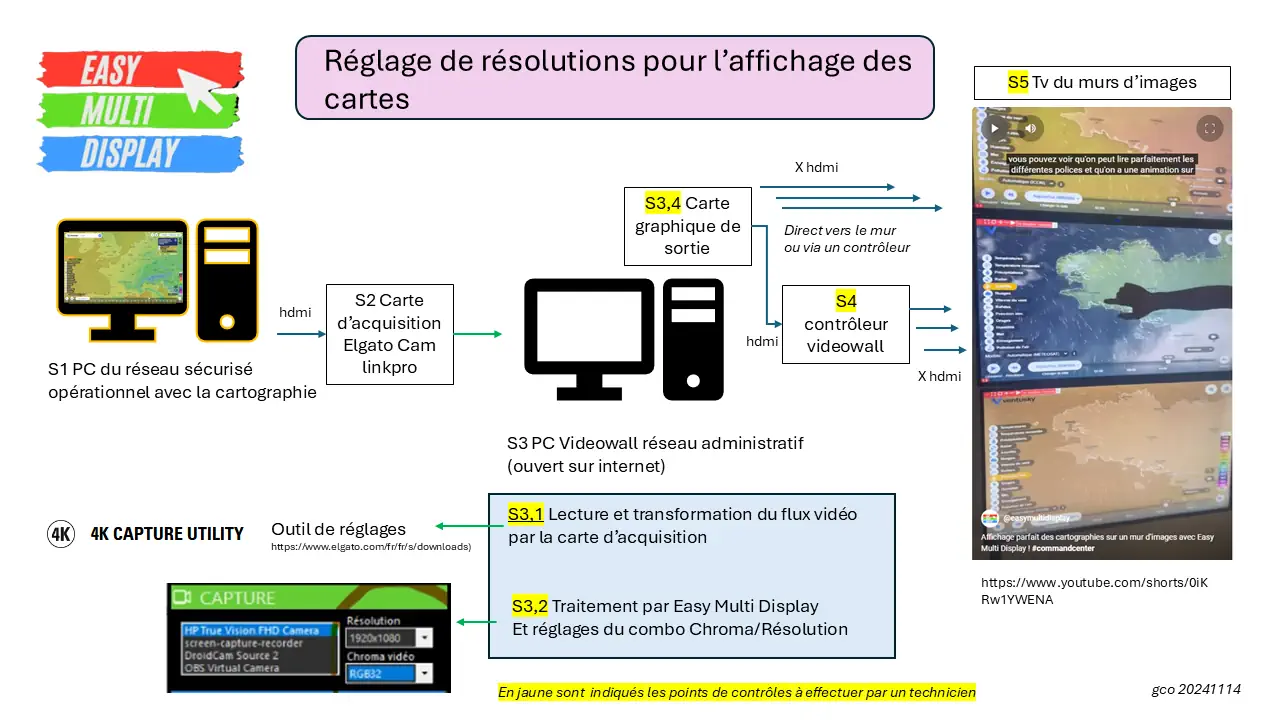
Installieren Sie die Software 4K CAPTURE UTILITY auf dem Computer, der mit dem Elgato-Gerät verbunden ist. Die Software ist unter elgato.com/en/downloads verfügbar. Starten Sie sie nach der Installation, um zu prüfen, ob die Verbindung korrekt ist.
Schritt 2: die Anzeige des Capture-PCs prüfen
Kontrollieren Sie, ob der Capture-PC in der Oberfläche der Software korrekt erscheint. Wenn der PC nicht sichtbar ist oder Anzeigeprobleme auftreten (vertauschte Farben, schlechte Qualität), konfigurieren Sie noch nicht EMD oder Drag&Drop. Beheben Sie das Problem zunächst auf Ebene der Elgato-Software.
Schritt 3: das HDMI-Kabel richtig anschließen
Schließen Sie das HDMI-Kabel an den Ausgang der Grafikkarte an, nicht an den Ausgang des Mainboards. Die integrierte Grafik ist oft zu schwach oder ungeeignet für die Aufnahme. Verwenden Sie hochwertige HDMI-Kabel, die so kurz wie möglich sind.
Schritt 4: den Videoausgang einstellen
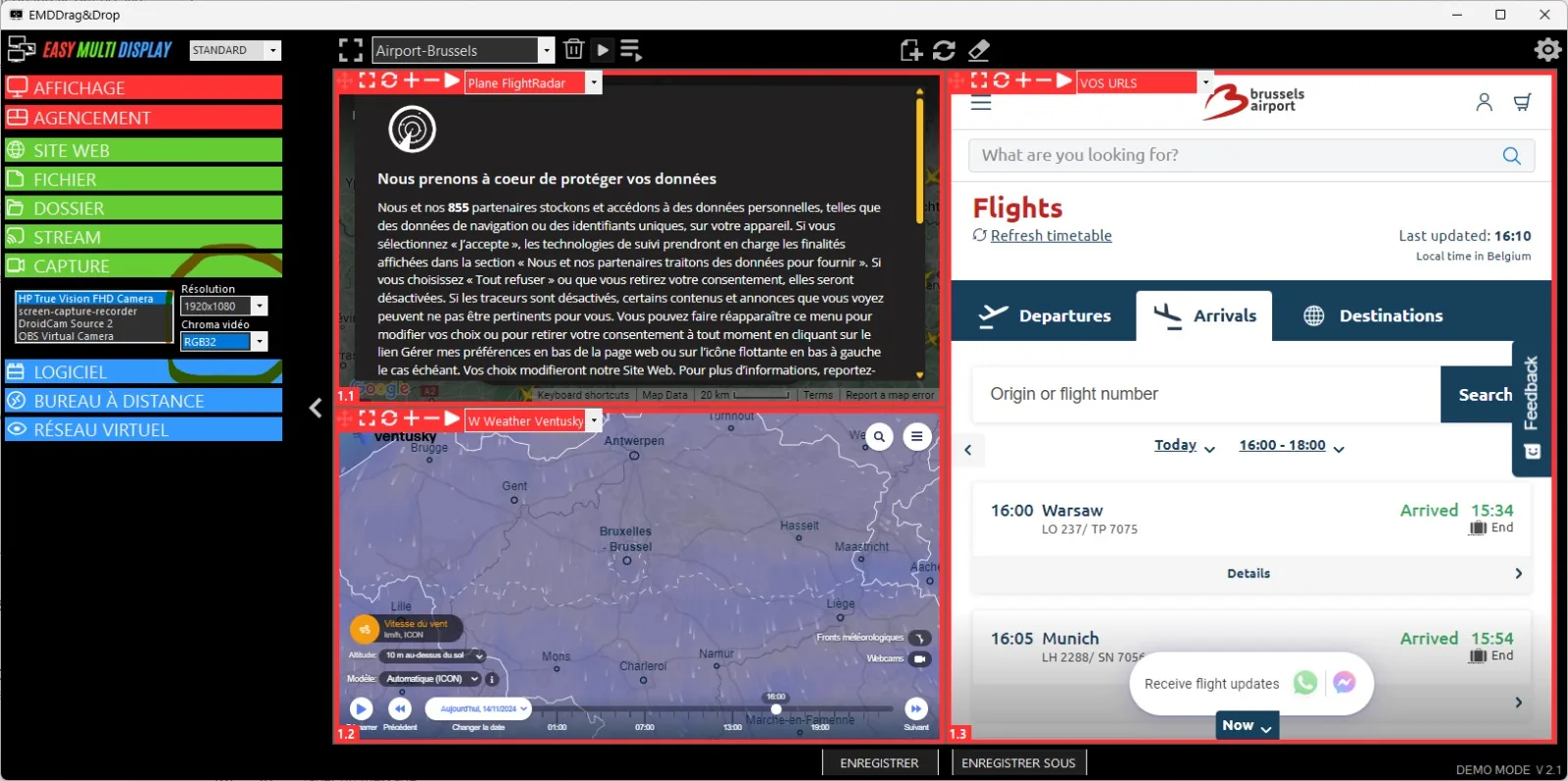
Passen Sie die Ausgangsauflösung an die Eingangsauflösung an, die in der Software 4K CAPTURE UTILITY angezeigt wird. Passen Sie bei Bedarf das Chroma-Format (Farbunterabtastung) des Videos an: der Modus RGB32 ist in diesem Fall ideal.
Sobald diese Prüfungen abgeschlossen sind und das Bild in der Elgato-Software korrekt ist, können Sie die Capture-Quelle in Easy Multi Display konfigurieren und auf Ihrer Videowand anzeigen.